Você já percebeu todas as funcionalidades das funções de procura e referência? Procv, Índice, Corresp, Desloc, ....
São várias funções que podem ser extremamente úteis na solução de problemas de planilha.
Em poucas horas você poderá se tornar um expert nessas funções
Tudo sobre Funções de Procura e Referência
Procv dinâmico;
Fazendo busca do lado direito de uma tabela;
Criando gráficos de colunas móveis;
E muito mais.
terça-feira, 23 de março de 2010

sexta-feira, 5 de março de 2010
Cursos e Serviços

Microsoft Excel Avançado - Formatação condicional e validação de dados utilizando fórmulas e funções de planilhas, o recursos atingir metas e solver na área comercial ou científica e muito mais.
Microsoft Excel com Programação em VBA - Crie soluções no Excel com a poderosa linguagem de programação orientada a objetos VBA.
Microsoft Project Básico - Entenda como funciona o poderoso software de planejamento e gerenciamento de projetos da Microsoft.
Microsoft Access Básico e Avançado - Controle os recursos cada vez mais poderosos de banco de dados através desta magnífica ferramenta.
Microsoft Access com Programação em VBA - Soluções de pequeno e médio porte através dos recursos poderosos da linguagem VBA.
quarta-feira, 3 de março de 2010
Visualizando o código da macro gravada
Após a gravação da macro (veja o post anterior) é interessante visualizar como foi que o VBA traduziu as ações realizadas com o mouse e com o teclado em linhas de código no editor.
*****************************************
LEMBRE-SE QUE ESTAMOS TRABALHANDO NO MS-EXCEL 2003. POSTERIORMENTE MOSTRAREMOS OS MESMOS PASSOS NA VERSÃO 2007.
*****************************************
Siga os passos abaixo para visualizar o código da macro gravada anteriormente.
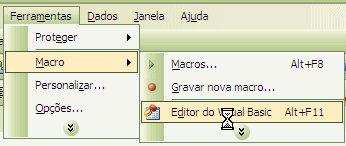
- Com o arquivo onde foi gravada a macro aberto, clique no menu Ferramentas e depois aponte para o comando Macro;
- Clique no comando Editor do Visual Basic (você também pode utilizar o atalho do teclado ALT + F11);
- A janela do Microsoft Visual Basic será mostrada na tela do seu computador (o Ms-Visual Basic para o aplicativo Excel continua o mesmo na versão 2007);

- Verifique se no lado esquerdo da janela do Visual Basic está sendo mostrado o painel do Project Explorer, caso contrário clique no menu Exibir e depois Project Explorer (se preferir utilize o atalho CTRL + R);
- Observe no painel do Project Explorer a pastinha amarela com o nome módulos;
- Dê um duplo clique e verifique que a pasta é expandida e o módulo 1 deverá surgir listado abaixo;
- Verifique que a janela do código (folha de papel em branco com o código da macro escrito) deve ser mostrada na tela do VBA;
- Tente identificar nas linhas de código o que representa cada instrução.

No próximo Post detalharemos cada linha da macro.
quarta-feira, 3 de fevereiro de 2010
Excel - Access - Project - Serviços (Treinamentos e Soluções)
ATENÇÃO!!!!
SUA EMPRESA OU NEGÓCIO PRECISA SOLUCIONAR UM PROBLEMA UTILIZANDO EXCEL (BÁSICO, AVANÇADO OU COM VBA), ACCESS (BÁSICO, AVANÇADO OU COM VBA) OU PROJECT (BÁSICO, AVANÇADO OU COM VBA), ENTÃO LIGUE PARA MIM - (81) 99643969 OU ENVIE UM E-MAIL (ary_casado@yahoo.com.br)
SERVIÇOS DE TREINAMENTO E SOLUÇÕES EM RECIFE (REGIÃO METROPOLITANA) NESSES APLICATIVOS!!!!
SUA EMPRESA OU NEGÓCIO PRECISA SOLUCIONAR UM PROBLEMA UTILIZANDO EXCEL (BÁSICO, AVANÇADO OU COM VBA), ACCESS (BÁSICO, AVANÇADO OU COM VBA) OU PROJECT (BÁSICO, AVANÇADO OU COM VBA), ENTÃO LIGUE PARA MIM - (81) 99643969 OU ENVIE UM E-MAIL (ary_casado@yahoo.com.br)
SERVIÇOS DE TREINAMENTO E SOLUÇÕES EM RECIFE (REGIÃO METROPOLITANA) NESSES APLICATIVOS!!!!
terça-feira, 5 de janeiro de 2010
Gravando uma Macro
Após começar pela parte mais difícil, vamos mostrar como gravar uma macro que será gravada através do gravador de macros.
*************************************************************
MESMO PARA QUEM JÁ É CRAQUE NA LINGUAGEM VBA, O GRAVADOR DE MACROS É MUITO IMPORTANTE, POIS PERMITE QUE O PROGRAMADOR CRIE CÓDIGOS SEM PERDER MUITO TEMPO.
AS MACROS GRAVADAS ATRAVÉS DO GRAVADOR PODEM SER ALTERADAS DE ACORDO COM O GOSTO DO FREGUÊS.
*************************************************************
Vamos criar uma macro que quando executada coloque o meu nome numa célula abaixo da célula anterior, começando na célula A1.
1) Crie um novo arquivo no Excel;
2) Digite na célula A1 o meu nome - Ary, ou o seu, se desejar, e na célula A2 digite outro nome qualquer;
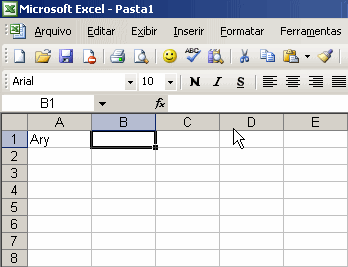
3) Selecione a célula B1;
4) Clique no Menu Ferramentas;
5) Aponte para o comando Macro;
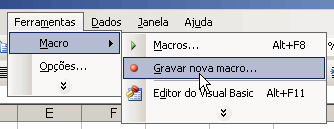
6) Clique no comando Gravar Nova Macro;


*************************************************************
MESMO PARA QUEM JÁ É CRAQUE NA LINGUAGEM VBA, O GRAVADOR DE MACROS É MUITO IMPORTANTE, POIS PERMITE QUE O PROGRAMADOR CRIE CÓDIGOS SEM PERDER MUITO TEMPO.
AS MACROS GRAVADAS ATRAVÉS DO GRAVADOR PODEM SER ALTERADAS DE ACORDO COM O GOSTO DO FREGUÊS.
*************************************************************
Vamos criar uma macro que quando executada coloque o meu nome numa célula abaixo da célula anterior, começando na célula A1.
1) Crie um novo arquivo no Excel;
2) Digite na célula A1 o meu nome - Ary, ou o seu, se desejar, e na célula A2 digite outro nome qualquer;

3) Selecione a célula B1;
4) Clique no Menu Ferramentas;
5) Aponte para o comando Macro;

6) Clique no comando Gravar Nova Macro;

7) Na caixa de diálogo Gravar Macro digite o nome da macro, a tecla de atalho e uma breve descrição da macro (veja figura anterior);
8) Clique no botão Ok e verifique que na barra de status aparece a palavra gravando e a barra de ferramentas (que tem apenas dois botões) é mostrada em algum lugar da tela;

********************************************************
ENQUANTO VOCÊ ESTIVER GRAVANDO, TODAS AS AÇÕES EXECUTADAS COM O MOUSE E COM O TECLADO SERÃO GRAVADAS, POR ISSO VOCÊ DEVE SEGUIR UM SCRIPT BEM DEFINIDO NA GRAVAÇÃO DA SUA MACRO.
********************************************************
9) Selecione a célula A1 (Essa ação é gravada e um código em VBA será colocado no editor);
10) Pressione as teclas seta para baixo e CTRL ao mesmo (É um atalho que selecionará a última célula preenchida, no caso A2);
11) Na barra de ferramentas Parar Gravação, clique no botão Referência Relativa;

12) Pressione a tecla ENTER e digite o nome Ary;
13) Clique no botão Parar Gravação da barra de ferramentas Parar Gravação.
14) Utilize a tecla de atalho CTRL + SHIFT + P e verifique se o Excel preenche a próxima célula vazia da coluna A com o nome Ary;
15) Salve o arquivo.
No próximo POST examinaremos o código da gravação dessa macro.
quinta-feira, 17 de dezembro de 2009
Executando o Código
Após criar o código do post anterior, vamos colocar o código para funcionar. Não importa que nesse momento você não entenda o que esse código representa, porém você verá o resultado da execução do código.
1) Feche a janela do Visual Basic para o Aplicativo;
2) Na janela do Ms-Excel, clique no menu Ferramentas;
3) Clique no comando Macro e depois em Macros;
4) Clique no nome da macro desejada;
5) Clique no comando Executar.
Você deve ver que o programa Excel criou uma nova planilha e colocou o texto na célula B2.
No próximo post, como gravar uma macro sem digitar o código.
1) Feche a janela do Visual Basic para o Aplicativo;
2) Na janela do Ms-Excel, clique no menu Ferramentas;
3) Clique no comando Macro e depois em Macros;
4) Clique no nome da macro desejada;
5) Clique no comando Executar.
Você deve ver que o programa Excel criou uma nova planilha e colocou o texto na célula B2.
No próximo post, como gravar uma macro sem digitar o código.
terça-feira, 1 de dezembro de 2009
Utilizando o Editor do VBA
Vamos utilizar os painéis com o Project Explorer, as Propriedades e a janela do Código.
Vamos inicialmente alterar o nome do Módulo1 para MeuPrimeiroModulo.
1)Dê um duplo clique no nome Module1 na caixa Name na janela de propriedades;
2)Digite o novo nome para o módulo "MeuPrimeiroModulo"
3)Pressione <>
Observe que o novo nome do módulo aparece na barra de títulos do VBA e no título do painel das propriedades.
Agora vamos ver os objetos que fazem parte do projeto Pasta1.
1) Na janela do Project Explorer, clique no sinal de mais ao lado da pasta Microsoft Excel Objetos;
2) Observe os elementos: EstaPasta_de_Trabalho, Plan1, Plan2 e Plan3. Esses são alguns dos objetos que serão manipulados pela linguagem VBA.
Agora vamos inserir código no módulo "MeuPrimeiroModulo".
1)Na janela do Project Explorer, dê um duplo clique no nome do módulo "MeuPrimeiroModulo" (Talvez seja necessário dar um clique no sinal de mais na frente da pasta amarela Módulos) para que o painel do módulo seja mostrado;
2)Digite na folha do módulo o código abaixo:
Sub MinhaMacro()
dim plan as worksheet
set plan = activeworkbook.worksheets.add
range("B1").Value = "Minha Primeira Planilha"
End sub
No próximo post vamos colocar esse código para funcionar.
Vamos inicialmente alterar o nome do Módulo1 para MeuPrimeiroModulo.
1)Dê um duplo clique no nome Module1 na caixa Name na janela de propriedades;
2)Digite o novo nome para o módulo "MeuPrimeiroModulo"
3)Pressione <
Observe que o novo nome do módulo aparece na barra de títulos do VBA e no título do painel das propriedades.
Agora vamos ver os objetos que fazem parte do projeto Pasta1.
1) Na janela do Project Explorer, clique no sinal de mais ao lado da pasta Microsoft Excel Objetos;
2) Observe os elementos: EstaPasta_de_Trabalho, Plan1, Plan2 e Plan3. Esses são alguns dos objetos que serão manipulados pela linguagem VBA.
Agora vamos inserir código no módulo "MeuPrimeiroModulo".
1)Na janela do Project Explorer, dê um duplo clique no nome do módulo "MeuPrimeiroModulo" (Talvez seja necessário dar um clique no sinal de mais na frente da pasta amarela Módulos) para que o painel do módulo seja mostrado;
2)Digite na folha do módulo o código abaixo:
Sub MinhaMacro()
dim plan as worksheet
set plan = activeworkbook.worksheets.add
range("B1").Value = "Minha Primeira Planilha"
End sub
No próximo post vamos colocar esse código para funcionar.
Assinar:
Postagens (Atom)