MS-PROJECT 2010 NO CLIENTE - RECIFE/PE - CURSO BÁSICO E SOLUÇÕES PARA UM PLANEJAMENTO PERSONALIZADO.
MS-EXCEL 2007/2010 NO CLIENTE - RECIFE - PE - CURSO BÁSICO - AVANÇADO - COM VBA E SOLUÇÕES/SISTEMAS COM VBA.
MS-ACCESS 2007/2010 NO CLIENTE - RECIFE - PE - CURSO BÁSICO - AVANÇADO - COM VBA E SOLUÇÕES/SISTEMAS COM VBA.
segunda-feira, 23 de janeiro de 2012

sexta-feira, 22 de outubro de 2010
Ms-Project Básico - Treinamento
Aprenda a utilizar o Ms-Project.
A principal ferramenta de gerenciamento de projetos do mercado.
A principal ferramenta de gerenciamento de projetos do mercado.
- Planeje o tempo criando uma lista de serviços, definindo uma EAP, definindo as durações, os relacionamentos entre os serviços e determinando latências.
- Visualize e entenda o caminho crítico através dos diversos modos de exibição do aplicativo.
- Faça a previsão dos recursos que serão utilizados para executar os serviços programados criando uma lista de recursos e atribuindo os mesmos às tarefas.
- Verifique a carga de trabalho de caga recurso e reagende as atribuições.
- Modifique o calendário do projeto.
- Lançe a previsão dos custos do projeto a partir de seu orçamento previamente calculado.
- Crie uma linha de base para comparar o planejado com o realizado.
- Alimente as informações reais do projeto.
- Compare os dados reais com o planejamento e corrija o que não está dando certo através de um replanejamento.
Tudo isso em 20 horas de treinamento e com material didático impresso incluso.
Ligue (81) 99643969
Ary Nascimento
sexta-feira, 17 de setembro de 2010
Formatação Condicional no Excel 2007 - O Gerenciador de Regras
Todas as vezes que o usuário utiliza a formatação condicional para uma ou mais células, uma regra de formatação é criada para o intervalo. Se a regra for verdadeira, a formatação é aplicada. Caso contrário, a célula não sofre alterações.
Veja o exemplo abaixo


6) Crie uma fórmula digitando na caixa de texto de acordo com a figura abaixo

7) Clique no botão Formatar e selecione Preenchimento Azul;
8) Clique no botão Ok e verifique que os nomes de Carlos Marina e Pedro ficam com as células azuis devido as suas idades;
9) Caso você altere a idade de uma das pessoas, automaticamente se for menor que 30 ficará com o nome azul, caso contrário o nome ficará branco.
O gerenciador de regras permite que o usuário crie várias outras regras ou até mesmo modifique as regras de formatação condicional existente.
segunda-feira, 17 de maio de 2010
Formatação Condicional no Excel 2007
Uma das ferramentas que foi bastante modificada no Excel 2007.


Observe que, mesmo sem clicar no comando, o Excel já aplica uma visualização do recurso na área selecionada.
- Selecione o intervalo numérico que deseja formatar condicionalmente.

- Clique na Guia Início e depois no Grupo Estilo, clique no comando Formatação Condicional.


- Continue selecionando outras opções de barras.
terça-feira, 23 de março de 2010
Tudo sobre Funções de Procura e Referência
Você já percebeu todas as funcionalidades das funções de procura e referência? Procv, Índice, Corresp, Desloc, ....
São várias funções que podem ser extremamente úteis na solução de problemas de planilha.
Em poucas horas você poderá se tornar um expert nessas funções
Tudo sobre Funções de Procura e Referência
Procv dinâmico;
Fazendo busca do lado direito de uma tabela;
Criando gráficos de colunas móveis;
E muito mais.
São várias funções que podem ser extremamente úteis na solução de problemas de planilha.
Em poucas horas você poderá se tornar um expert nessas funções
Tudo sobre Funções de Procura e Referência
Procv dinâmico;
Fazendo busca do lado direito de uma tabela;
Criando gráficos de colunas móveis;
E muito mais.
sexta-feira, 5 de março de 2010
Cursos e Serviços

Microsoft Excel Avançado - Formatação condicional e validação de dados utilizando fórmulas e funções de planilhas, o recursos atingir metas e solver na área comercial ou científica e muito mais.
Microsoft Excel com Programação em VBA - Crie soluções no Excel com a poderosa linguagem de programação orientada a objetos VBA.
Microsoft Project Básico - Entenda como funciona o poderoso software de planejamento e gerenciamento de projetos da Microsoft.
Microsoft Access Básico e Avançado - Controle os recursos cada vez mais poderosos de banco de dados através desta magnífica ferramenta.
Microsoft Access com Programação em VBA - Soluções de pequeno e médio porte através dos recursos poderosos da linguagem VBA.
quarta-feira, 3 de março de 2010
Visualizando o código da macro gravada
Após a gravação da macro (veja o post anterior) é interessante visualizar como foi que o VBA traduziu as ações realizadas com o mouse e com o teclado em linhas de código no editor.
*****************************************
LEMBRE-SE QUE ESTAMOS TRABALHANDO NO MS-EXCEL 2003. POSTERIORMENTE MOSTRAREMOS OS MESMOS PASSOS NA VERSÃO 2007.
*****************************************
Siga os passos abaixo para visualizar o código da macro gravada anteriormente.
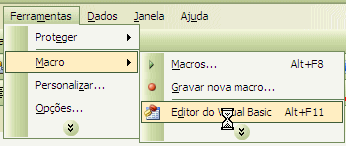
- Com o arquivo onde foi gravada a macro aberto, clique no menu Ferramentas e depois aponte para o comando Macro;
- Clique no comando Editor do Visual Basic (você também pode utilizar o atalho do teclado ALT + F11);
- A janela do Microsoft Visual Basic será mostrada na tela do seu computador (o Ms-Visual Basic para o aplicativo Excel continua o mesmo na versão 2007);

- Verifique se no lado esquerdo da janela do Visual Basic está sendo mostrado o painel do Project Explorer, caso contrário clique no menu Exibir e depois Project Explorer (se preferir utilize o atalho CTRL + R);
- Observe no painel do Project Explorer a pastinha amarela com o nome módulos;
- Dê um duplo clique e verifique que a pasta é expandida e o módulo 1 deverá surgir listado abaixo;
- Verifique que a janela do código (folha de papel em branco com o código da macro escrito) deve ser mostrada na tela do VBA;
- Tente identificar nas linhas de código o que representa cada instrução.

No próximo Post detalharemos cada linha da macro.
Assinar:
Postagens (Atom)