ATENÇÃO!!!!
SUA EMPRESA OU NEGÓCIO PRECISA SOLUCIONAR UM PROBLEMA UTILIZANDO EXCEL (BÁSICO, AVANÇADO OU COM VBA), ACCESS (BÁSICO, AVANÇADO OU COM VBA) OU PROJECT (BÁSICO, AVANÇADO OU COM VBA), ENTÃO LIGUE PARA MIM - (81) 99643969 OU ENVIE UM E-MAIL (ary_casado@yahoo.com.br)
SERVIÇOS DE TREINAMENTO E SOLUÇÕES EM RECIFE (REGIÃO METROPOLITANA) NESSES APLICATIVOS!!!!
quarta-feira, 3 de fevereiro de 2010

terça-feira, 5 de janeiro de 2010
Gravando uma Macro
Após começar pela parte mais difícil, vamos mostrar como gravar uma macro que será gravada através do gravador de macros.
*************************************************************
MESMO PARA QUEM JÁ É CRAQUE NA LINGUAGEM VBA, O GRAVADOR DE MACROS É MUITO IMPORTANTE, POIS PERMITE QUE O PROGRAMADOR CRIE CÓDIGOS SEM PERDER MUITO TEMPO.
AS MACROS GRAVADAS ATRAVÉS DO GRAVADOR PODEM SER ALTERADAS DE ACORDO COM O GOSTO DO FREGUÊS.
*************************************************************
Vamos criar uma macro que quando executada coloque o meu nome numa célula abaixo da célula anterior, começando na célula A1.
1) Crie um novo arquivo no Excel;
2) Digite na célula A1 o meu nome - Ary, ou o seu, se desejar, e na célula A2 digite outro nome qualquer;
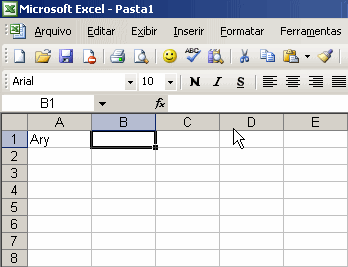
3) Selecione a célula B1;
4) Clique no Menu Ferramentas;
5) Aponte para o comando Macro;
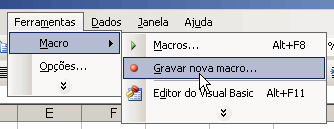
6) Clique no comando Gravar Nova Macro;


*************************************************************
MESMO PARA QUEM JÁ É CRAQUE NA LINGUAGEM VBA, O GRAVADOR DE MACROS É MUITO IMPORTANTE, POIS PERMITE QUE O PROGRAMADOR CRIE CÓDIGOS SEM PERDER MUITO TEMPO.
AS MACROS GRAVADAS ATRAVÉS DO GRAVADOR PODEM SER ALTERADAS DE ACORDO COM O GOSTO DO FREGUÊS.
*************************************************************
Vamos criar uma macro que quando executada coloque o meu nome numa célula abaixo da célula anterior, começando na célula A1.
1) Crie um novo arquivo no Excel;
2) Digite na célula A1 o meu nome - Ary, ou o seu, se desejar, e na célula A2 digite outro nome qualquer;

3) Selecione a célula B1;
4) Clique no Menu Ferramentas;
5) Aponte para o comando Macro;

6) Clique no comando Gravar Nova Macro;

7) Na caixa de diálogo Gravar Macro digite o nome da macro, a tecla de atalho e uma breve descrição da macro (veja figura anterior);
8) Clique no botão Ok e verifique que na barra de status aparece a palavra gravando e a barra de ferramentas (que tem apenas dois botões) é mostrada em algum lugar da tela;

********************************************************
ENQUANTO VOCÊ ESTIVER GRAVANDO, TODAS AS AÇÕES EXECUTADAS COM O MOUSE E COM O TECLADO SERÃO GRAVADAS, POR ISSO VOCÊ DEVE SEGUIR UM SCRIPT BEM DEFINIDO NA GRAVAÇÃO DA SUA MACRO.
********************************************************
9) Selecione a célula A1 (Essa ação é gravada e um código em VBA será colocado no editor);
10) Pressione as teclas seta para baixo e CTRL ao mesmo (É um atalho que selecionará a última célula preenchida, no caso A2);
11) Na barra de ferramentas Parar Gravação, clique no botão Referência Relativa;

12) Pressione a tecla ENTER e digite o nome Ary;
13) Clique no botão Parar Gravação da barra de ferramentas Parar Gravação.
14) Utilize a tecla de atalho CTRL + SHIFT + P e verifique se o Excel preenche a próxima célula vazia da coluna A com o nome Ary;
15) Salve o arquivo.
No próximo POST examinaremos o código da gravação dessa macro.
quinta-feira, 17 de dezembro de 2009
Executando o Código
Após criar o código do post anterior, vamos colocar o código para funcionar. Não importa que nesse momento você não entenda o que esse código representa, porém você verá o resultado da execução do código.
1) Feche a janela do Visual Basic para o Aplicativo;
2) Na janela do Ms-Excel, clique no menu Ferramentas;
3) Clique no comando Macro e depois em Macros;
4) Clique no nome da macro desejada;
5) Clique no comando Executar.
Você deve ver que o programa Excel criou uma nova planilha e colocou o texto na célula B2.
No próximo post, como gravar uma macro sem digitar o código.
1) Feche a janela do Visual Basic para o Aplicativo;
2) Na janela do Ms-Excel, clique no menu Ferramentas;
3) Clique no comando Macro e depois em Macros;
4) Clique no nome da macro desejada;
5) Clique no comando Executar.
Você deve ver que o programa Excel criou uma nova planilha e colocou o texto na célula B2.
No próximo post, como gravar uma macro sem digitar o código.
terça-feira, 1 de dezembro de 2009
Utilizando o Editor do VBA
Vamos utilizar os painéis com o Project Explorer, as Propriedades e a janela do Código.
Vamos inicialmente alterar o nome do Módulo1 para MeuPrimeiroModulo.
1)Dê um duplo clique no nome Module1 na caixa Name na janela de propriedades;
2)Digite o novo nome para o módulo "MeuPrimeiroModulo"
3)Pressione <>
Observe que o novo nome do módulo aparece na barra de títulos do VBA e no título do painel das propriedades.
Agora vamos ver os objetos que fazem parte do projeto Pasta1.
1) Na janela do Project Explorer, clique no sinal de mais ao lado da pasta Microsoft Excel Objetos;
2) Observe os elementos: EstaPasta_de_Trabalho, Plan1, Plan2 e Plan3. Esses são alguns dos objetos que serão manipulados pela linguagem VBA.
Agora vamos inserir código no módulo "MeuPrimeiroModulo".
1)Na janela do Project Explorer, dê um duplo clique no nome do módulo "MeuPrimeiroModulo" (Talvez seja necessário dar um clique no sinal de mais na frente da pasta amarela Módulos) para que o painel do módulo seja mostrado;
2)Digite na folha do módulo o código abaixo:
Sub MinhaMacro()
dim plan as worksheet
set plan = activeworkbook.worksheets.add
range("B1").Value = "Minha Primeira Planilha"
End sub
No próximo post vamos colocar esse código para funcionar.
Vamos inicialmente alterar o nome do Módulo1 para MeuPrimeiroModulo.
1)Dê um duplo clique no nome Module1 na caixa Name na janela de propriedades;
2)Digite o novo nome para o módulo "MeuPrimeiroModulo"
3)Pressione <
Observe que o novo nome do módulo aparece na barra de títulos do VBA e no título do painel das propriedades.
Agora vamos ver os objetos que fazem parte do projeto Pasta1.
1) Na janela do Project Explorer, clique no sinal de mais ao lado da pasta Microsoft Excel Objetos;
2) Observe os elementos: EstaPasta_de_Trabalho, Plan1, Plan2 e Plan3. Esses são alguns dos objetos que serão manipulados pela linguagem VBA.
Agora vamos inserir código no módulo "MeuPrimeiroModulo".
1)Na janela do Project Explorer, dê um duplo clique no nome do módulo "MeuPrimeiroModulo" (Talvez seja necessário dar um clique no sinal de mais na frente da pasta amarela Módulos) para que o painel do módulo seja mostrado;
2)Digite na folha do módulo o código abaixo:
Sub MinhaMacro()
dim plan as worksheet
set plan = activeworkbook.worksheets.add
range("B1").Value = "Minha Primeira Planilha"
End sub
No próximo post vamos colocar esse código para funcionar.
quarta-feira, 25 de novembro de 2009
Iniciando a gravação de macros

Para começar uma macro através do VBA:
1)Inicie o Ms-Excel;
2)Clique no menu Ferramentas - Aponte para o comando Macro - Clique no comando Macros (Importante não clique no comando Gravar Nova Macro);
3)Dê um nome para a macro (o nome deve sempre começar com uma letra e não pode ter espaços em branco);
4) Clique no comando Criar.
Automaticamente o programa Visual Basic para o Aplicativo é iniciado (veja a figura acima) mostrando na sua janela três painéis.
* O painel do Código, onde o cursor deve está piscando, esperando a digitação;
* O painel do Project Explorer, onde são mostrados os objetos que fazem parte do projeto Teste;
* O painel das Propriedades, que mostrará as propriedades dos componentes do projeto Teste.
domingo, 22 de novembro de 2009
Uma Introdução ao VBA
A partir desta data colocarei uma série de posts voltados para uma introdução ao Visual Basic para o Excel. Todas as informações são traduções de uma sequência de lições do site msdn da Microsoft.
Lição nº 1 - Iniciando o conhecimento em VBA
Personalizar o Ms-Excel 2003 com VBA não é uma tarefa difícil, muito pelo contrário, sem necessitar de formação em TI ou Ciência da Computação, sem precisar saber qualquer linguagem de programação, seja C ou C++, ou ainda Java, qualquer usuário pode utilizar facilmente a linguagem Visual Basic para o Aplicativo.
Observe o código abaixo.
Sub ColorirSegundaLinha ()
Const Cinza = 15
Range("A2").EntireRow.Select
Do While ActiveCell.Value <> ""
Selection.Interior.ColorIndex = Cinza
ActiveCell.Offset(2,0).EntireRow.Select
Loop
End Sub
Você imagina o que esse código faz quando executado no Ms-Excel??
As linhas acima adicionarão um preenchimento cinza, a partir da linha 2, alternando entre linha sem preenchimento e linhas com preenchimento (2,4, 6, ...) até encontrar uma linha com a primeira célula vazia.
O código começa declarando uma constante de nome cinza e definindo o valor igual a 15 (a cor cinza na paleta de cores do Excel).
A linha seguinte - Range("A2").EntireRow.Select - seleciona a linha da célula A2. Essa ação faz com que a primeira célula da linha seja sempre a célula ativa.
Na sequência é iniciado um loop - Do While ... Loop - que é executado "enquanto" não for encontrada nenhuma célula vazia.
No interior do loop são executadas duas instruções:
a primeira coloca a cor de preenchimento cinza na linha inteira;
a segunda seleciona a linha inteira duas posições abaixo da célula ativa.
A facilidade de escrever esse código mostra que a programação em VBA não é um bicho de sete cabeças.
No próximo post: Conhecendo o modelo de objetos do VBA.
Lição nº 1 - Iniciando o conhecimento em VBA
Personalizar o Ms-Excel 2003 com VBA não é uma tarefa difícil, muito pelo contrário, sem necessitar de formação em TI ou Ciência da Computação, sem precisar saber qualquer linguagem de programação, seja C ou C++, ou ainda Java, qualquer usuário pode utilizar facilmente a linguagem Visual Basic para o Aplicativo.
Observe o código abaixo.
Sub ColorirSegundaLinha ()
Const Cinza = 15
Range("A2").EntireRow.Select
Do While ActiveCell.Value <> ""
Selection.Interior.ColorIndex = Cinza
ActiveCell.Offset(2,0).EntireRow.Select
Loop
End Sub
Você imagina o que esse código faz quando executado no Ms-Excel??
As linhas acima adicionarão um preenchimento cinza, a partir da linha 2, alternando entre linha sem preenchimento e linhas com preenchimento (2,4, 6, ...) até encontrar uma linha com a primeira célula vazia.
O código começa declarando uma constante de nome cinza e definindo o valor igual a 15 (a cor cinza na paleta de cores do Excel).
A linha seguinte - Range("A2").EntireRow.Select - seleciona a linha da célula A2. Essa ação faz com que a primeira célula da linha seja sempre a célula ativa.
Na sequência é iniciado um loop - Do While ... Loop - que é executado "enquanto" não for encontrada nenhuma célula vazia.
No interior do loop são executadas duas instruções:
a primeira coloca a cor de preenchimento cinza na linha inteira;
a segunda seleciona a linha inteira duas posições abaixo da célula ativa.
A facilidade de escrever esse código mostra que a programação em VBA não é um bicho de sete cabeças.
No próximo post: Conhecendo o modelo de objetos do VBA.
sexta-feira, 13 de novembro de 2009
Fechando a pasta de trabalho com VBA
Esta dica é para quem está começando a trabalhar com o Visual Basic para o Aplicativo, linguagem de programação utilizada pelos aplicativos Office.
Se você deseja fechar a pasta de trabalho na qual está sendo executado o código de programação, execute o procedimento abaixo.
Sub FecharSemSalvar()
ThisWorkbook.Close SaveChanges:=False
End Sub
A propriedade ThisWorkbook sempre retorna a pasta de trabalho na qual o código está sendo executado.
Não utilize a propriedade ActiveWorkbook, pois ela não retorna a pasta de trabalho que está executando o código; ela retorna a pasta de trabalho que está chamando o código.
SaveChanges:=false é um dos três argumentos do método Close. Os outros dois são:
Filename - é evidente que é o nome do arquivo onde serão gravadas as alterações caso Savechanges:=true
RouteWorkbook - é um valor lógico que define se o arquivo deve ser enviado para o próximo destinatário de uma lista de circulação.
Bons delírios!
Se você deseja fechar a pasta de trabalho na qual está sendo executado o código de programação, execute o procedimento abaixo.
Sub FecharSemSalvar()
ThisWorkbook.Close SaveChanges:=False
End Sub
A propriedade ThisWorkbook sempre retorna a pasta de trabalho na qual o código está sendo executado.
Não utilize a propriedade ActiveWorkbook, pois ela não retorna a pasta de trabalho que está executando o código; ela retorna a pasta de trabalho que está chamando o código.
SaveChanges:=false é um dos três argumentos do método Close. Os outros dois são:
Filename - é evidente que é o nome do arquivo onde serão gravadas as alterações caso Savechanges:=true
RouteWorkbook - é um valor lógico que define se o arquivo deve ser enviado para o próximo destinatário de uma lista de circulação.
Bons delírios!
Assinar:
Postagens (Atom)