TREINAMENTOS IN COMPANY
(81) 99643969 ou ary_casado@yahoo.com.br ou arykerne2007@gmail.com
MS-EXCEL BÁSICO
MS-EXCEL AVANÇADO
MS-EXCEL PROGRAMÁVEL (VISUAL BASIC PARA O APLICATIVO - VBA)
MS-PROJECT BÁSICO
MS-PROJECT AVANÇADO
MS-PROJECT PROGRAMÁVEL (VISUAL BASIC PARA O APLICATIVO - VBA)
ENTRE EM CONTATO PARA OUTRAS INFORMAÇÕES
*************** Operadores de Comparação ***********
O cálculo aritmético é o básico do Ms-Excel, ou seja, todo usuário deve pelo menos saber criar fórmulas para adição, subtração, multiplicação, divisão, ...
Evidente que o resultado de uma operação aritmética é um número pertencente ao conjunto dos números reais.
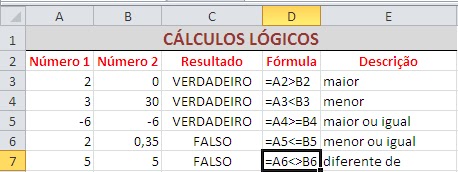
Porém, é possível, e muitas vezes necessário, trabalhar com cálculos lógicos. Aqueles que sempre tem como resultado os valores Verdadeiro ou Falso.
Para isso utilizamos os operadores de comparação
> maior
< menor
>= maior ou igual
<= menor ou igual
<> diferente de
Veja na figura abaixo uma planilha com cálculos lógicos.
A Tecnologia da Informação e da Comunicação, ou Informática, se tornou uma ciência chave para a nossa rotina diária. No momento atual, não conhecer a utilização do microcomputador e dos principais programas pode fazer com que as empresas e as pessoas percam oportunidades de produzir mais e melhor. Estamos oferecendo um serviço personalizado, diretamente no seu local de trabalho, de treinamento para os principais aplicativos do mercado.
segunda-feira, 26 de agosto de 2013
sexta-feira, 23 de agosto de 2013
Treinamento - Ms-Excel Básico - Operadores Aritméticos e Autosoma
Treinamentos Básico - Avançado e com VBA - ary_casado@yahoo.com.br ou 99643969
Acredito que somar é a operação mais realizada pelo ser humano e o Ms-Excel, como planilha de cálculo, deve ofertar esta e muito mais operações.
Para iniciar o uso do Ms-Excel é necessário saber quais são as operações aritméticas mais básicas.
A adição é representada e realizada pelo símbolo +
A subtração pelo símbolo -
A multiplicação pelo símbolo *
A divisão pelo símbolo /
Estas são as quatro operações básica no Ms-Excel. Veja na figura abaixo:
Você sabe o porquê do resultado apresentado na célula E5? Não? Então me pergunte. Coloque um comentário.
Porém, para a adição existe uma opção bastante interessante que é comando autosoma. Opção esta muito útil quando desejamos fazer a soma de um ou mais intervalos de células.
Vejamos um exemplo.
Na planilha abaixo temos a necessidade de soma na célula B8 as vendas no mês de janeiro de todos os produtos.
Você não precisa criar nenhuma fórmula, é suficiente procurar na guia Início, no canto direito o botão autosoma ou somatório (veja a figura abaixo):
Quando você clica nesse botão, automaticamente o Ms-Excel procura por valores numéricos acima da célula selecionada e aplica a função de planilha soma (que discutiremos posteriormente).
Se o usuário pressionar a tecla ENTER, o programa calcula a soma e coloca o resultado na célula ativa.
Claro que o usuário pode fazer isso para todas os outros intervalos que deseja somar, porém existe uma forma mais fácil de completar a soma dos outros intervalos (falaremos disso em outra postagem).
quinta-feira, 22 de agosto de 2013
Treinamento - Ms-Project - (ary_casado@yahoo.com.br ou (81) 99643969)
A versão mais recente do Ms-Project está de cara nova e com muita mais funcionalidades. Quando o usuário inicia o Ms-Project 2013 surpreende-se com uma tela mais, digamos assim, "charmosa" onde poderá escolher modelos de projetos ou abrir um projeto já iniciado.
Porém, além disso vários novos recursos foram adicionados. A ideia de utilizar o armazenamento e compartilhamento na "nuvem" ganhou força com a versão tanto do Project como do Office de uma forma geral. Para isso é necessário apenas criar um perfil no SkyDrive da Microsoft. Dessa forma no momento de salvar o arquivo o usuário poderá compartilhá-lo através desse recurso
Aprenda a utilizar o principal programa de planejamento e gerenciamento de projetos do mercado. Além disso você poderá obter também conhecimentos básicos de como obter a certificação da principal instituição de gerenciamento de projetos no mundo, o Project Management Institute - PMI.
quarta-feira, 21 de agosto de 2013
Treinamento sobre Funções de Planilha no Excel
A operação de adição de valores em uma planilha é com certeza a mais utilizada no Ms-Excel. Para evitar grandes fórmulas, com várias parcelas, o Ms-Excel oferece ao usuário a função Soma que tem a seguinte sintaxe:
=soma(intervalo1; ...; intervalo255)
Os argumentos intervalo1, ..., intervalo255 podem ser constantes, referências de células, nomes ou aninhamentos.
Existem vários truques que podem ser utilizados para facilitar o uso das funções no Excel. Vamos exemplificar um truque com a função soma.
Imagine que na planilha plan1, que você alterou o nome para vendas-janeiro, você tenha o resultados das vendas no intervalo abaixo.
Agora imagine que você precise colocar nas células D2 de ambas as planilhas a consolidação dos dois meses. Então faça o seguinte:
=soma(intervalo1; ...; intervalo255)
Os argumentos intervalo1, ..., intervalo255 podem ser constantes, referências de células, nomes ou aninhamentos.
Existem vários truques que podem ser utilizados para facilitar o uso das funções no Excel. Vamos exemplificar um truque com a função soma.
Imagine que na planilha plan1, que você alterou o nome para vendas-janeiro, você tenha o resultados das vendas no intervalo abaixo.
Na plan2, que você chamou de vendas-fevereiro, você tenha os resultados do mês de fevereiro de acordo com a figura abaixo.
- Deixe a célula ativa em D2 da planilha de janeiro ou da planilha de fevereiro;
- Selecione com a tecla SHIFT
pressionada a planilha subsequente. Dessa forma você faz um agrupamento de planilhas no mesmo arquivo veja a figura abaixo.
- O que você fizer em uma planilha será automaticamente repetido na outra planilha. Então, digite a fórmula =soma( na planilha que estiver pressionada e na hora de selecionar o intervalo com o mouse, pressione a tecla SHIFT
e clique no nome da planilha subsequente; - Selecione o intervalo desejado (no caso de B2 até B21) e feche o parêntese;
- Pressione a tecla ENTER
e verifique que em ambas as planilhas na mesma célula D2 o total das vendas do dois meses serão calculados.
NÃO É LEGAL? PORÉM, TEM MAIS!
- Se você acrescentar qualquer planilha entre as duas já existente e que foram somadas, automaticamente a fórmula adicionará o mesmo intervalo nas células D2 da planilha de janeiro e de fevereiro.
QUER CONHECER MAIS SOBRE AS FUNÇÕES DE PLANILHA DO EXCEL E SEUS INÚMEROS TRUQUES E SEGREDOS? ENTRE EM CONTATO CONOSCO.
CURSOS, TREINAMENTOS RÁPIDOS E SOLUÇÕES - INFOEXPERT-RECIFE - ARY NASCIMENTO - (81) 99643969 ou ary_casado@yahoo.com.br
terça-feira, 20 de agosto de 2013
Treinamento sobre Modelos no Excel
É muito comum o usuário subutilizar alguns dos aplicativos mais conhecidos. O Excel é um grande exemplo. Existem centenas de ferramentas que o usuário despreza por não conhecer ou por não parar para pensar como utilizá-las.
Os modelos do Excel (e também dos outros aplicativos do pacote Office) são arquivos prontos que qualquer usuário pode utilizar para estudar, aprender e moldar seu próprio trabalho.
Veja a seguinte situação. Todos os dias você utiliza o Excel para simular empréstimos bancários dos clientes da empresa. É claro que você não vai criar uma planilha diferente toda vez que você precisar fazer uma nova simulação, então o que você pode fazer? Utilizar a mesma planilha sempre e usar o recurso de salvar como para deixar registrado a simulação do cliente anterior, antes de criar uma nova simulação para o próximo cliente. Porém, nesse caso você poderá esquecer de salvar como e o desastre estará feito. Já que de repente você poderá perder dados do cliente anterior.
Uma outra opção é utilizar uma mesma planilha salva como um modelo do Excel. Nesse caso, sempre que um novo cliente chegar, você abrirá uma cópia do modelo existente, sem precisar utilizar o comando salvar como.
Vamos a um exemplo utilizando um modelo de simulação de amortização de empréstimo.
1) Clique na guia Arquivo e depois no comando novo conforme a figura abaixo;
2) Em modelos disponíveis, dê um clique na opção modelos do exemplo;
3) Selecione o modelo Amortização de empréstimo e clique no botão Criar;
4) Observe que o Excel abre o arquivo Amortização de empréstimo1 de acordo com a figura abaixo;
5) Preencha nas células destacada de rosa os valores do empréstimo, a taxa de juros anual, o prazo em anos, a quantidade parcelas anuais e se serão feitos pagamentos intercalados. Observe que o programa já faz todo o cálculo.
Observe que trabalhar com modelos é muito fácil e exige apenas alguns passos.
SE VOCÊ NA SUA EMPRESA PRECISA CONHECER MAIS SOBRE MODELOS DO EXCEL, ENTRE EM CONTATO CONOSCO. TEREMOS O PRAZER DE VISITÁ-LO.
Treinamentos In Company
Microsoft Excel Básico - 16 hs
Microsoft Excel Avançado - 20 hs
Os recursos iniciais para principiantes. O treinamento apresenta os principais recursos para quem precisa dar os primeiros passos no uso da ferramenta de planilhas mais utilizada no mundo.
ary_casado@yahoo.com.br - (81) 99643969
************************************************Microsoft Excel Avançado - 20 hs
Formatação condicional, validação de dados, proteção da planilha, utilização de nomes de células, diversas funções e aninhamento de funções, tabela dinâmica e macros são recursos do Microsoft Excel que os usuários que utilizam o programa com mais frequência precisam conhecer.
Montamos o treinamento de acordo com a necessidade da empresa e com exemplos darotina de trabalho dos colaboradores.
ary_casado@yahoo.com.br - (81) 99643969
************************************************
Microsoft Excel com Visual Basic - 30 hs
Soluções completas e automática para problemas que surgem no dia a dia da empresa podem ser desenvolvidas se seus colaboradores mais avançados no uso do Microsoft Excel aprenderem a utilizar essa magnífica ferramenta de programação no Excel.
ary_casado@yahoo.com.br - (81) 99643969
************************************************
Arykerne Nascimento é Engenheiro Químico, Especialista em Informática e Mestre em Ciências Nucleares pela Universidade Federal de Pernambuco. Tem larga experiência (mais de 20 anos) em treinamentos e desenvolvimento de soluções técnicas e administrativas com Ms-Excel, Ms-Project, Ms-Access, Ms-PowerPoint e utilização de Estatística Aplicada.
ary_casado@yahoo.com.br - (81) 99643969 - Ver currículo lattes em:
segunda-feira, 19 de agosto de 2013
Microsoft Project de Cara Nova
Na realidade é o Microsoft Office que está de cara nova, pois foi lançada a versão Office 365. Então o Word, o Excel, o PowerPoint, o Access e mesmo o Project estão agora com uma interface mais suave e que pode ser alterada facilmente.
A grande novidade porém é a forma de obtenção do pacote de aplicativos e a atualização dos mesmos. O usuário poderá comprar os aplicativos através de uma assinatura anual e receber periodicamente todas as novidades dos programas.
Outra grande novidade é a utilização da tecnologia em nuvem através de uma conta no SkyDive da Microsoft.
Para mais informações utilize o link
http://office.microsoft.com/pt-br/products/comprar-o-microsoft-office-home-premium-online-FX102853961.aspx#SeeTopFeatures
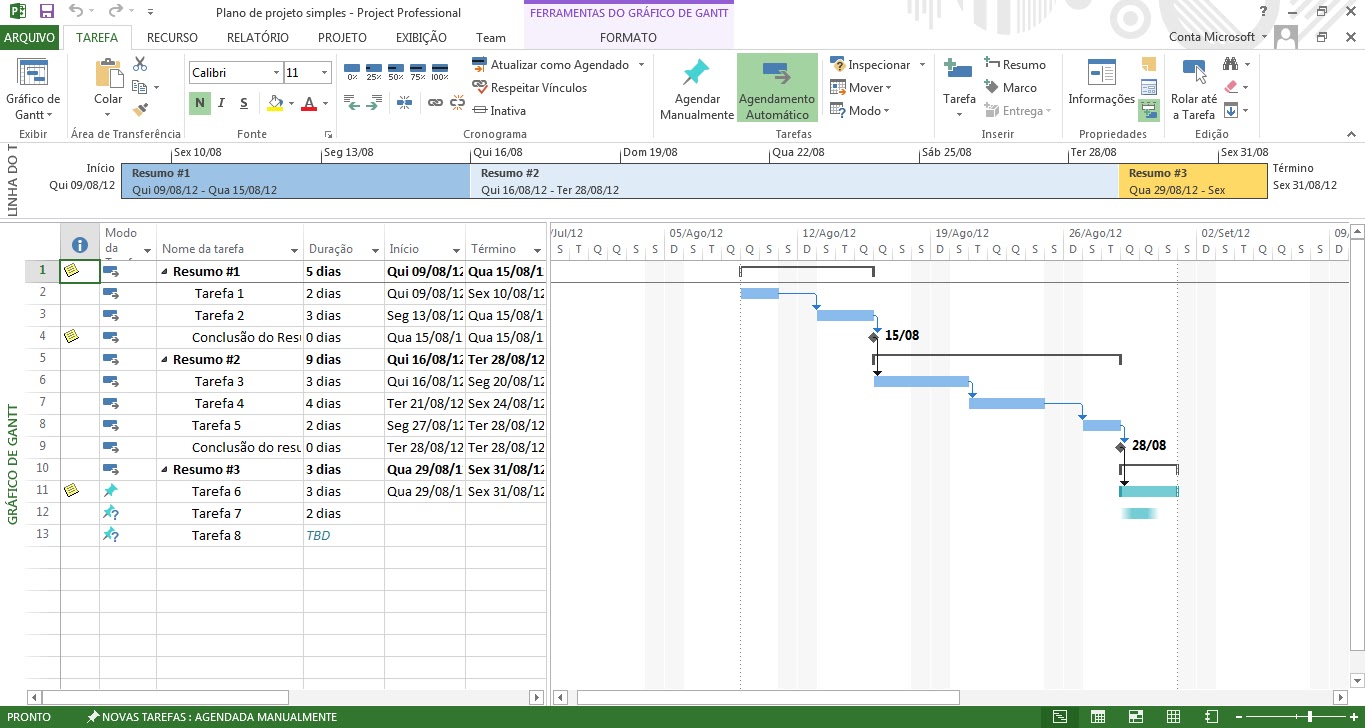
Abaixo está um exemplo de um modelo de planejamento através do Project 2013 (vamos chamá-lo assim, em vez de 365). Quem já conhece as versões mais antigas não terá nenhuma dificuldade em entender o funcionamento da versão mais atual.
Assinar:
Postagens (Atom)